index of top level
1 概要
本ドキュメントは、Markdown と Pandoc によるドキュメント発行のサンプル、運用方法およびノウハウをまとめたものである。
2 言語切替
日本語と英語を同一の Markdown に記載できる。
発行する際に、それぞれの言語別タグを切り替えて処理を行うことから、成果物は単一言語向けとすることができる。
2.1 記載方法
2.1.1 ニュートラル言語
特殊タグで囲わない限り、 Markdown はニュートラル言語として扱われ、日英双方の成果物に含まれる。
2.1.2 日本語・英語
以下のタグで囲うことにより、それぞれの言語別の成果物にのみ表示される。
<!--ja:
日本語 (編集プレビューで非表示状態)
:ja-->

<!--ja:-->
日本語 (編集プレビューで表示状態)
<!--:ja-->

<!--en:
English Hidden in Markdown
:en-->

<!--en:-->
English Visible in Markdown
<!--:en-->
2.1.3 編集時の表示
編集時の表示・非表示は、発行後の表示状態に影響しない。
2.2 Sample
English Hidden in Markdown
English Visible in Markdown
2.3 Visual Studio Code 拡張機能
以下の Visual Studio Code 拡張機能により、編集時の言語切替作業の効率化が可能。
3 詳細情報
文章に詳細情報を記載する場合は以下のタグを利用する。
3.1 記載方法
<!--details:
詳細 (編集プレビューで非表示状態)
:details-->

<!--details:-->
詳細 (編集プレビューで表示状態)
<!--:details-->
3.1.1 編集時の表示
編集時の表示・非表示は、発行後の表示状態に影響しない。
3.2 記載例
3.3 Visual Studio Code 拡張機能
以下の Visual Studio Code 拡張機能により、編集時の詳細切替作業の効率化が可能。
4 インデックス (目次) の自動生成
\toc コマンドを使用して、指定された階層以下の Markdown ファイルから自動的にインデックス (目次) を生成できる。
4.1 基本的な使用方法
\toc現在のディレクトリにある Markdown ファイルのインデックスを生成する。
4.2 パラメータ付きの使用方法
\toc depth=1 exclude="temp.md" exclude="draft/*"4.3 パラメータ詳細
4.3.1 階層数指定 (depth)
depth=0: 現在のディレクトリのみ (デフォルト)depth=1: 現在のディレクトリ + 1階層下までdepth=2: 現在のディレクトリ + 2階層下までdepth=-1: 制限なし (全階層を掘り下げ)
4.3.2 除外パターン (exclude)
\toc exclude="temp.md"                    # 単一ファイル除外
\toc exclude="draft/*"                    # パターン除外
\toc exclude="temp.md" exclude="draft/*" # 複数除外"README.md": 特定ファイル"draft/*": ディレクトリ配下全て"*.tmp": 拡張子による除外
4.4 注意事項
- index.md または index.markdown が存在する場合、フォルダ名はそのファイルへのリンクになる
- index ファイル内の最初の
# タイトルがフォルダの表示名として使用される
4.5 実際の例
\toc depth=-1 による実際の出力例を以下に示す。
- 📁 sample
index of top level- 📁 docsfw
pub_markdown- 📁 sample
index of top level- 📁 subfolder
サブフォルダの index- 📁 svg-test
drawio.svg 変換テスト
- 📁 svg-test
- 📁 空白を 含むサブフォルダ
空白を含むサブフォルダ - 📁 日本語を含むサブフォルダ
日本語を含むサブフォルダ - 📄 codeblock-caption.md
コードブロックキャプションののサンプル - 📄 crossref.md
相互参照サンプル - 📄 image-width.md
image-width - 📄 mermaid-caption.md
Mermaid キャプションのサンプル - 📄 plantuml.md
plantuml - 📄 repeatedly-test.md
繰り返しテスト
- 📁 subfolder
- 📄 browser-reuse.md
共有ブラウザインスタンスについて - 📄 chrome-wrapper.md
chrome-wrapper について - 📄 collapsible-list.md
展開可能リスト機能 (collapsible-list) - 📄 insert-toc.md
Pandoc 目次挿入 Lua フィルタ (insert-toc.lua) - 📄 mermaid.md
Pandoc Mermaid Lua フィルタ (mermaid.lua) - 📄 mpe-heading-numbering.md
Markdown Preview Enhanced での見出し自動採番 - 📄 pandoc-linebreak.md
Pandoc の改行コード: Windows/Linux 差異の実装調査 - 📄 pipeline.md
パイプラインに関する関連知見 - 📄 puppeteer-offline-chrome.md
Puppeteer で利用する Chrome のオフラインインストール方法 - 📄 rsvg-convert.md
rsvg-convert の独自実装について - 📄 submodule-docs-merge-design.md
サブモジュール mdRoot マージ機能 - 📄 windows-dot.md
Windows における PlantUML のdot.exe自動展開 (同梱 Graphviz) 仕様
- 📁 sample
- 📁 doxyfw
- 📄 c-doc-report.md
C 言語ドキュメンテーションツール包括調査 - 📄 cheatsheet.md
CheatSheet - 📄 choose-input.md
Doxyfile で複数の個別ディレクトリを対象に指定する方法 - 📄 commands.md
コマンド (タグ) の解説 日本語版 - 📄 copydoc.md
Doxygen の [@copydoc] 活用ガイド - 📄 defines.md
define 値の展開について - 📄 direction.md
パラメータの direction の処理 - 📄 doxybook2-decolorize-output-research.md
Doxybook2 出力の調査結果 - 📄 doxybook2-decolorize-output-spec.md
doxybook2-decolorize-output.sh 仕様 - 📄 doxybook2-member-groups.md
doxybook2 のメンバーグループ非対応について - 📄 doxybook2-plantuml.md
doxybook2 への PlantUML 対応 - 📄 doxygen-colored-output-research.md
Doxygen 着色出力の調査結果 - 📄 doxygen-colorize-output-spec.md
doxygen-colorize-output.sh 仕様 - 📄 doxygen-images.md
Doxygen における画像の仕様 - 📄 extract-graphs.md
Doxygen 関連図の Markdown 挿入 - 📄 how-to-edit-template.md
doxybook2 のテンプレート編集方法 - 📄 localization-todo.md
テンプレート 日本語ローカライズ TODO - 📄 makefile-usage.md
makefile 使用方法
- 📄 c-doc-report.md
- 📁 makefw
- 📁 gcc-warning-guide
gcc 警告オプション運用ガイド- 📄 excluded-warnings.md
推奨セットに含めない警告オプションとその理由
- 📄 excluded-warnings.md
- 📄 make-variable-assignment.md
makefile の変数代入 “= と :=” の違い - 📄 makelevel-usage.md
MAKELEVEL 変数による再帰 make の階層判定 - 📄 makeparts.md
makepart.mk / makechild.mk / makelocal.mk について - 📄 msvc-runtime-linkage.md
MSVC ランタイムライブラリのリンクモデル - 📄 os-subdirectory-filtering.md
サブディレクトリの OS フィルタリング - 📄 template-auto-selection.md
makefile テンプレート自動選択機構 - 📄 windows-utf8-console.md
Windows における UTF-8 対応: マニフェストとコンソール出力
- 📁 gcc-warning-guide
- 📁 subfolder
サブフォルダの index- 📁 svg-test
drawio.svg 変換テスト
- 📁 svg-test
- 📁 testfw
- 📁 gtest
- 📄 manual-build.md
GoogleTest 手動ビルド手順 - 📄 version-update.md
GoogleTest バージョン更新ガイド
- 📄 manual-build.md
- 📄 about-shared-lib-static-linking.md
共有ライブラリビルド時の静的ライブラリ組み込み機能 - 📄 about-struct.md
構造体の宣言について - 📄 about-test-phase.md
テストコードの各フェーズについての解説 - 📄 check-categorization.md
確認の細分化 - 📄 gtest-color-rules.md
GoogleTest 実行結果の着色ルール - 📄 how-to-expect.md
How to expect - 📄 how-to-extern.md
C 言語におけるexternと実体の理解 - 📄 how-to-mock.md
How to mock - 📄 how-to-test.md
How to test - 📄 mock-injection-technique.md
標準ライブラリへのモック注入テクニック - 📄 opencppcoverage-sources.md
OpenCppCoverage の source 指定における中間一致の仕様 - 📄 process-control-api.md
プロセス制御 API - 📄 trace-level-process-control.md
プロセス制御関数への traceLevel サポート追加(設計検討資料) - 📄 windows-cov-tools.md
VSBT でのカバレッジツール選択ガイド
- 📁 gtest
- 📁 空白を 含むサブフォルダ
空白を含むサブフォルダ - 📁 日本語を含むサブフォルダ
日本語を含むサブフォルダ - 📄 codeblock-caption.md
コードブロックキャプションののサンプル - 📄 crossref.md
相互参照サンプル - 📄 image-width.md
image-width - 📄 mermaid-caption.md
Mermaid キャプションのサンプル - 📄 plantuml.md
plantuml - 📄 repeatedly-test.md
繰り返しテスト
- 📁 docsfw
5 画像の挿入
画像を図として挿入する場合、[ ] による図のタイトルを Markdown に記載する。
Pandoc にて、タイトルが定義されていない画像は図として扱われず、書式が設定されないため。
6 PlantUML
PlantUML は各プラグインとの親和性を考慮し、以下の通り Markdown に記載する。
6.1 言語名
plantuml とする。
puml は使用しない。
6.2 Plantuml タグ
@startuml @enduml は必ず記載する。
PlantUML プラグインにて、ドキュメント内の PlantUML を出力する際の識別に使いるため。
6.3 タイトル
@startuml に続いてファイル名を記載する。
Visual Studio Code の PlantUML プラグインにて、エクスポートする際のファイル名に使いられる。
また、上記とは別に caption キーワードにてタイトルを記載する。
PlantUML の図の見出しとして使いられる。
Pandoc での発行時には図のキャプションとなる。
背景色は、pandoc 側で透明にしている。
skinparam backgroundColor transparent を自動付与している。
すでに skinparam backgroundColor が定義されている場合は、置換する。
6.4 記載例
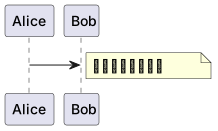
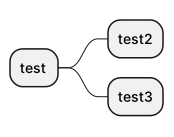
6.5 Chrome 拡張機能
以下の Chrome 拡張機能により、GitBucket での PlantUML 図形のレンダリングが可能。
企業内のイントラネット環境等で利用する場合、PlantUML サーバの指定を必ず行うこと。
7 Mermaid
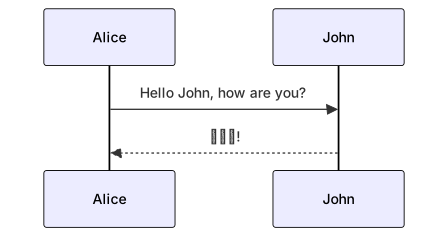
Mermaid 記法について、以下の通り Markdown に記載する。
Mermaid と PlantUML は実現できることが重複する。PlantUML を優先して採用すること。
7.1 タイトル
コードブロックのファイル名として記載する。
7.2 記載例
8 draw.io
draw.io は各プラグインとの親和性を考慮し、以下の通り Markdown に記載する。
8.1 形式
Markdown から引用して用いるため、drawio.svg とする。
Markdown から引用して表示した場合には代表シートのみ表示されるため、1 つの drawio.svg ファイルには複数シートを定義しない。
8.2 Markdown への引用
原則、drawio.svg ファイルは、Markdown から参照する。
単一ファイルとしての drawio.svg ファイルは、docx フォーマットや html-self-contained フォーマットの出力結果には含まれない。
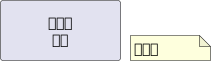
8.3 記載例
8.4 ノウハウ
8.4.1 draw.io でテキストを含む図形が正しく変換できない場合の対処
docx 変換後に Text is not SVG - cannot display と表示されるケースがある。これは draw.io が .svg の高度な機能 (foreignObject) を利用しているためである。
Why text in exported SVG images may not display correctly
この問題を回避するため、テキスト記入時は以下とする。
- 「テキスト」の 「ワードラップ」 のチェックを外す。
- 「テキスト」の 「フォーマットされたテキスト」 のチェックを外す。
Draw.io Integration プラグインを使用している場合は、hediet.vscode-drawio.simpleLabels の設定を行うことでデフォルトの動作を変更する。
この設定を行っても、.svg へのエクスポート時の挙動が変わるのみで .drawio.svg ファイルの挙動は変わらないため、上記テキストの属性設定を行う必要がある。
8.4.2 ダーク テーマの Visual Studio Code で画面が見づらい場合
Draw.io Integration のテーマを loght テーマ (例: kennedy - light) に変更する。
Visual Studio Code ステータスエリア (右下) の Theme: 部分をクリックすることで、拡張機能の設定を経由せずにテーマの変更ができる。
9 OpenAPI
OpenAPI ファイルは、widdershins により Markdown に変換後、Pandoc に渡される。
9.1 記載例
10 AsyncAPI
現段階で、AsyncAPI の発行は未サポート。
AsyncAPI 1.0 形式については、widdershins により変換できる可能性があるが未検証。
11 リンク
Markdown 内のリンクは、.html や .docx への変換時も維持される。
12 コードスニペット
12.1 Bash
echo "Hello"12.2 CSharp
Debug.WriteLine("Test");
Debug.WriteLine("日本");
13 表
列幅の指定方法 により、ページ幅に収まらなかった場合の列幅を指定できる。
表に続いて、Table: または : を記載して表のキャプションを指定する。
| No. | 内容 |
|---|---|
| 1 | てすと |
| 2 | テスト |
| 3 | Test |
| No. | 内容 |
|---|---|
| 1 | てすと |
| 2 | テスト |
| 3 | Test |
セル内に改行を挿入する場合は、<br /> を使用する。
| No. | ヘッダ1行目 ヘッダ2行目 |
|---|---|
| 1 | 内容1 内容2 |
| 2 | テスト |
| 3 | Test |
以下の形式 (Markdown pipe tables) も Pandoc ではサポートされる。
ただし、Markdown Preview Enhanced プラグインでのプレビューは現時点で非サポートのため、編集時の使い勝手を判断して使用すること。
Table: support grid tables
| Distance (km) |
Time (s) |
|---|---|
| 12 | 34 |
| 56 | 78 |
| L1 | L2 and L3 | |
|---|---|---|
| L2 | L3 | |
| AAA | BBB | CCC |
| DDDDD | ||
| EEEEE | FFF | |
| GGG | ||
14 メタデータ
Markdown の先頭に以下のように記載する。
---
author:
    - author               <- 「作成者」プロパティ
    - author2              <- 複数人定義可能
subject: "subject"         <- 「件名」プロパティ
description: "description" <- 「コメント」プロパティ
abstract-title: "Abstract" <- 「概要タイトル」プロパティ
abstract: "概要"           <- 「概要」プロパティ
---
15 改ページ
docx 変換時に改ページを挿入したい場合は、\newpage を挿入する。
これは 1 つ目のパラグラフです。
これは 2 つ目のパラグラフです。
15.1 メタデータの扱い
- 第 1 レベルのタイトルが、文書のタイトルになる (title の指定は無視される)。
- 以下のルールで著者が設定される。
- メタデータの author が指定されている
→ メタデータの author - pub_markdown.config に autoSetAuthor: true が指定されている場合
- git コマンドが使えない
→ 空文字 - Git 管理下にない
→ 空文字 - Git 管理下にあり、コミット履歴あり
→ コミッターリスト (新しい順、重複排除)
- git コマンドが使えない
- メタデータの author が指定されている
- 以下のルールで日付が設定される。
- メタデータの date が指定されている
→ メタデータの date - pub_markdown.config に autoSetDate: true が指定されている場合
- git コマンドが使えない
→ ファイルの最終更新時刻 (RFC2822) - Git 管理下にない
→ ファイルの最終更新時刻 (RFC2822) - Git 管理下にあり、変更あり
→ ファイルの最終更新時刻 (RFC2822) + 最終コミットID + “+” - Git 管理下にあり、変更なし
→ 最終コミット時刻 (RFC2822) + 最終コミットID
- git コマンドが使えない
- メタデータの date が指定されている
16 Pandoc テンプレート
bin/styles 以下にカスタマイズされた Pandoc テンプレートがある。
16.1 html
pandoc -D 'html' コマンドで出力されたデフォルトテンプレートに置き換えることで、デフォルトの出力に変更できる。
16.2 docx
pandoc -o custom-reference.docx --print-default-data-file reference.docx コマンドで出力したサンプルを Word テンプレート形式 (.dotx) で出力したものに置き換えることで、デフォルトの出力に変更できる。
図の幅はページサイズおよび余白に基づいて Pandoc で調整される。とじしろ (w:gutter) は考慮されないため、とじしろを定義した場合は図の横幅が期待通りとならない。テンプレート作成時は留意すること。
→ Pandoc 3.1.6 より、ページ設定の余白のとじしろが反映されていないバグが修正された。Gutters on margin specs not picked up from custom-reference.docx (HTML to .docx) #8946
17 発行方法
- Visual Studio Code で、タスク “exec pandoc” (Ctrl + Shift + B) を実行する。
- 現在開いている Markdown のみを対象に発行を行う場合は、タスク “exec pandoc (current file)” を実行する。
成果物は、/docs 配下に、言語別、フォーマット別に生成される。